


Nível: Básico
Recurso necessário: Windows Live Movie Maker
Número de passos: 12
Fazer um vídeo com fotos e trilha sonora pode ser uma excelente forma de homenagear alguém que você ama ou de registrar os melhores momentos de uma viagem, por exemplo. Felizmente, você não precisa dominar programas profissionais de edição para isso. Utilizando o Windows Live Movie Maker, você consegue criar vídeos facilmente com as suas fotos e pode inclusive publicá-los diretamente no YouTube. Veja como a seguir.
Passo 1. Instale o Windows Live Movie Maker em seu computador, se já não o tiver instalado. Não se preocupe: esta ferramenta da Microsoft é gratuita, assim como os demais programas da família Windows Live;
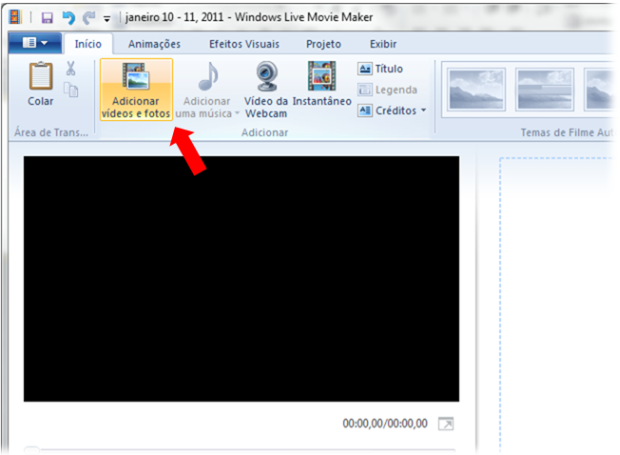
Passo 2. Abra o programa e, em seguida, clique no botão “Adicionar Vídeos e Fotos”. Perceba que, embora o foco deste tutorial sejam fotos, você pode criar filmes só com vídeos, só com imagens ou misturando ambos. A escolha é sua!
Passo 3. Ao clicar no referido botão, surgirá uma janela onde você deve localizar as fotos que farão parte do seu vídeo. Selecione quantas fotos quiser e clique em “Abrir”. Repita o mesmo passo se quiser adicionar mais arquivos;
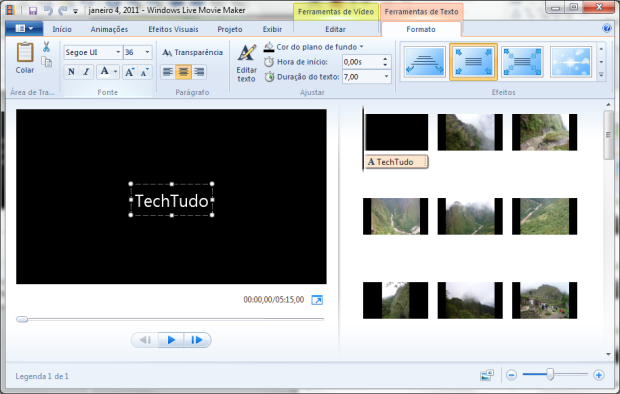
Passo 5. Agora, vamos adicionar uma abertura ao vídeo. Para isso, na área da direita, selecione a primeira foto e clique no botão “Título”, na guia “Início”. À esquerda, insira uma descrição para o vídeo no campo apropriado. Na guia “Formato”, selecione a fonte, seu tamanho, cor de fundo, enfim e demais elementos de formatação. Mais à direita, ainda na guia “Formato”, vá clicando nos botões de tonalidade azul para escolher um efeito para a abertura;
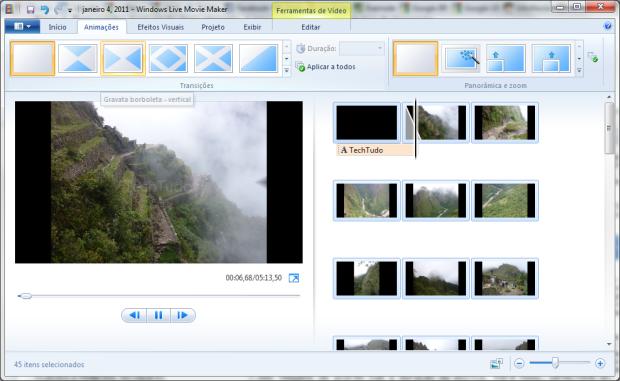
Passo 7. Para o vídeo ficar ainda mais atraente, é uma boa ideia inserir efeitos de transição entre as imagens. Para isso, selecione as imagens (pressione Ctrl+A ao mesmo tempo em seu teclado para selecionar todas) e vá à guia “Animações”. Ali, vá testando as opções existentes até encontrar um efeito que lhe agrada;
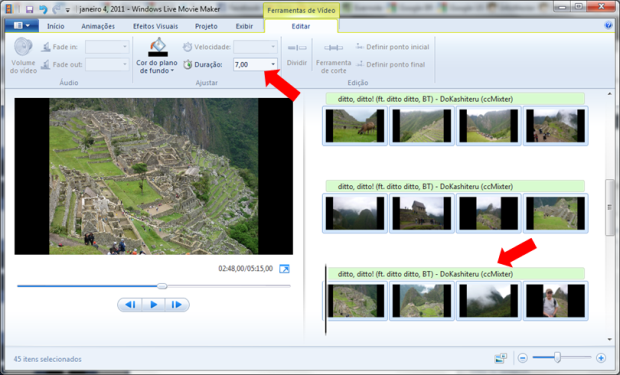

Passo 11. Perceba que, a todo o momento, você pode testar o trabalho que está realizando no player de vídeo, localizado na coluna da esquerda do Windows Live Movie Maker. Assista ao seu vídeo ali e vá fazendo ajustes até considerá-lo pronto.
Passo 12. Depois disso, é hora de finalizar. Para isso, você tem várias opções: em “Compartilhar”, no canto direito da guia “Início”, você pode clicar em “Salvar Filme” para gravá-lo em um DVD ou em seu computador, assim como pode enviá-lo para o YouTube ou para o Facebook (nestes, será necessário efetuar login), por exemplo. Escolha a opção que lhe parecer mais apropriada e vá seguindo as orientações dadas pelo programa. Esta etapa pode demorar alguns minutos para ser concluída, dependendo da capacidade de processamento do seu computador e do tamanho do vídeo.


0 comentários:
Postar um comentário
Obrigado por ter comentado
Equipe Magia & Emoções
agradeçe!!!